概要
・自動帳票発行ツールを使用すると、SmartFから発行する各種帳票を任意の発行周期で自動的に発行できます。
大量の帳票を定期的に発行する場合に、発行の手間を削減することができます。
・自動帳票発行ツールは発行するPCにインストールが必要です。
※このツールは専用のライセンスが必要となります。ご興味のある方は、ネクスタの窓口担当者へお問い合わせください。
自動帳票発行ツールをダウンロード/インストールする方法
◆初めて起動する場合
デスクトップの「pkg.nexta」アイコンをダブルクリックして「SmartF Licence Manager」を開きます。
※デスクトップにアイコンがない場合は、Cドライブの「pkg.nexta」フォルダ内にある「SmartF.exe」をクリックします。
※SmartFが入っていないパソコンの場合は、以下のページの操作1~2を参考にアプリのダウンロード/インストールとライセンスコードの登録をお願いいたします。
パソコン・タブレットへのSmartFアプリのダウンロード/インストール
「SmartF Licence Manager」のモジュール欄で[自動帳票発行]を選択し、[実行]ボタンをクリックします。
※モジュールの名称は若干異なる場合がございます。
自動帳票発行ツールへのログイン画面が表示されます。
SmartFへのログイン時に使用している担当者コードとパスワードを入力し、[ログイン]ボタンをクリックします。
自動帳票発行ツールのメインメニューが表示されます。
画面右上の×ボタンをクリックすると、自動帳票発行ツールが最小化されます。
最小化すると画面は表示されなくなりますが、バックグラウンドでは稼働し続けています。
※最小化すると、以下のようなWindowsの通知が表示されます。
※自動発行を継続させたい間は、PC端末、及び、ツールは起動(最小化、もしくは、開いている)状態にして下さい
◆自動帳票発行ツールを再度開く場合
パソコンのタスクバーを開いて、「帳票自動発行(工場アイコン)」をクリックします。
自動帳票発行ツールのメインメニューが表示されます。
設定方法
自動帳票発行ツールのメインメニューで[設定]ボタンを押します。
システム設定が開きます。
帳票発行タブで、自動発行する帳票や発行する条件を設定できます。
画面の[新規]ボタンを押してから各種発行条件を設定後に、[保存]ボタンを押します。
| 設定項目 | 説明 | 仕様/備考 |
| プリンター | 帳票を印刷するプリンターを設定します | 使用中のPCにドライバがインストールされているプリンターが表示されます |
| 帳票名 | 自動で印刷したい帳票を設定します |
以下の帳票に対応しています。 ・受注伝票 ・注文書 |
| 発行枚数 | 1つの帳票を何枚ずつ発行するかを設定します | 複数部署に共有する場合などに、複数枚発行することが可能です |
| 開始時間 | 自動発行を開始するタイミングを設定します | |
| 発行周期 | 開始時間を起点に、どれくらいの周期で自動発行するかを設定します |
・分、時、日のいずれかを選択します ・3と入力すると、3分間隔、3時間間隔、3日間隔で帳票が自動発行されます ・日を選択した場合、設定できる数値は最大で10(10日周期)となります |
| 初回対象更新日 |
最初の自動発行時の対象期間を設定します ※詳しくは後述の例をご確認ください。 |
・初回発行時は、初回対象更新日~当日の開始時間までに作成・更新されたデータが対象となります ※他の設定を更新しても初回扱いにはなりません ・次回発行時は、「前回の開始時刻」以降に作成・更新されたデータをが対象となります |
| 対象伝票拠点 | 自動発行の対象となる各データが持つどの拠点情報をもとに、帳票を発行するかを設定します | 例:受注伝票の場合は受注拠点、生産拠点、出荷拠点の情報を持っており、その中のどれをキーにして発行するかを設定します |
| 拠点設定 | 対象伝票拠点がどの拠点の場合に帳票を自動発行するかを設定します |
・拠点マスタに登録している拠点がリスト表示されるので、任意の拠点にチェックを付けて保存します ・対象伝票拠点の拠点がここで設定した拠点と一致する場合に、帳票が自動発行されます 例:受注伝票の自動発行で、対象伝票拠点を受注拠点、拠点設定をA拠点とした場合、受注拠点がA工場に設定されている受注伝票が自動発行されます |
| 備考 | 設定した内容に関する補足情報などを入力します |
◆開始時間、発行周期、初回対象更新日の設定イメージ
・開始時間=08:00
・発行周期=1時間
・初回対象更新日=5月9日
上記のように5月9日に設定・保存した場合、以下のイメージで帳票が自動発行されます。
| 自動発行開始時刻 | 対象範囲 | |
| 1回目(初回) | 08:00 | 5月9日00:00~08:00に新規作成および更新されたデータ |
| 2回目 | 09:00 | 5月9日00:00~09:00に新規作成および更新されたデータ |
| 3回目 | 10:00 | 5月9日08:00~10:00に新規作成および更新されたデータ |
| 4回目 | 11:00 | 5月9日09:00~11:00に新規作成および更新されたデータ |
以降も、1時間ごとに帳票発行が行われます。
※発行周期の間に新規作成および更新されたデータが存在しない場合は、帳票も発行されません。
【仕様詳細】
帳票の自動発行における対象範囲は、発行漏れを防ぐために以下の仕組みにしています。
初回を除き、前回発行処理が開始された時刻を記録(キャッシュ)します。
そして、さらに次の発行時に、「前回発行が開始された時刻」以降に作成・更新されたデータを探します。(たとえば、表のイメージでは、2回目に09:00から自動発行が開始されたことを記録しておき、4回目でも09:00以降のデータを対象にします)
この仕組みにより、何らかの理由で前回発行されなかった帳票がある場合も、次回の周期で自動的に発行されるようになり、より漏れなく確実に帳票自動発行機能をご利用いただけます。
◆対象伝票拠点と拠点設定の設定イメージ ※受注伝票の発行を例にしています
対象伝票拠点で「受注拠点」を選択し、かつ、拠点設定で「大阪工場」を選択している場合、受注拠点が大阪工場と一致するデータが自動発行の対象となります。
※受注伝票に発行済みのチェックがないことも発行条件です。
※システム設定‐全体にCSV取込:更新時に帳票発行フラグの項目があります。OFFを選択すると、CSV取込で既存データを更新した際に、帳票発行済みのチェックを外すことができます
操作方法
自動帳票発行ツールの発行状況は、メインメニューに表示されます。
自動発行する対象となるデータが存在しない場合には、エラーログが表示されます。
自動発行したデータには、帳票発行済みのチェックが自動で付きます。
※以下は受注伝票を発行後にチェックが入っているイメージです。
停止・再開方法
一次的に全設定を停止させる
パソコンのタスクバーを開いて「帳票自動発行(工場アイコン)」を右クリック後、[終了]をクリックします
「自動発行処理が終了されます。宜しいですか?」という確認メッセージが表示されるので、[OK]を選択すると、自動帳票発行ツールが停止します。
※PCをシャットダウンすると終了と同じ状態になります
一次停止の状態から再開させる
自動帳票発行ツールを使用を再開する場合は、◆初めて起動する場合の手順を行ってください。
再び自動帳票発行ツールを起動すると、次の状態になります。
- 既に設定されている条件に従って帳票発行が再開されます
- 最終発行日時以降で、条件に合致するデータに対して帳票を発行します
不要となった設定を停止させる(削除する)
帳票発行で不要となった設定を選択します。
[削除]ボタンを押してください。
ログの表示とエラー発生時の対処方法
エラーメッセージ「印刷エラー:対象伝票拠点の設定が不正です」
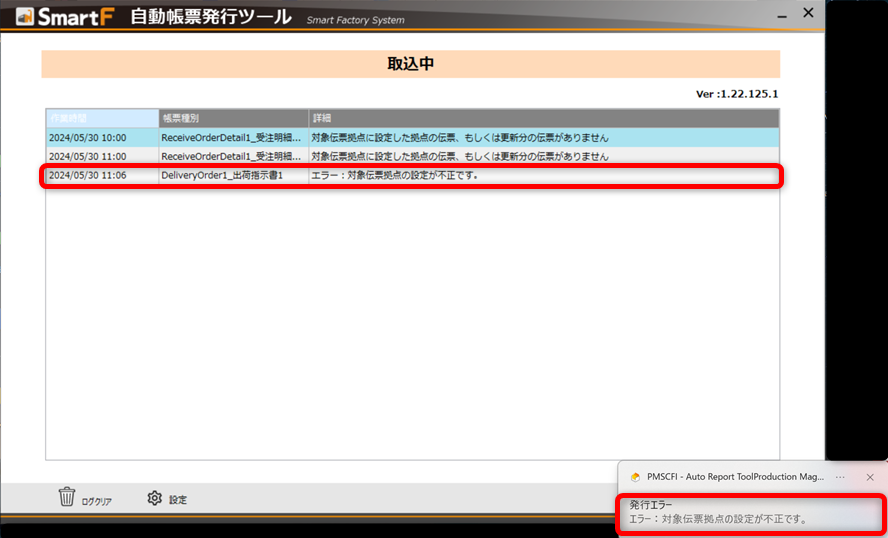
設定の帳票名と対象伝票拠点の組み合わせを確認して、対象伝票拠点を選択し直してください。
対象伝票拠点は、自動発行の対象となる各データが持つどの拠点情報をもとに、帳票を発行するかを設定します。
例えば、出荷伝票の場合は、出荷拠点をキーにして帳票を発行できます。
エラーメッセージ「印刷エラー:プリンターは○○指示書を印刷できませんでした」
プリンターとの接続状況(プリンター電源がONになっているか等)を確認してください
メインメニューの詳細表示「対象伝票拠点に設定した拠点の伝票、もしくは更新分の伝票がありません」
対象となるデータが取得できなかった場合に表示されます。自動帳票発行ツールは設定条件に従って動作しています。